

Retail licencePastāvīgā licence
Windows 11 mājas lietošanai
Lejupielāde, instalēšana un aktivizēšana – soli pa solim sniegts apraksts.
Šajā ceļvedī
Pirms sākat darbu
- Dublējiet savus datus. Tīra instalēšana izdzēš disku.
- Jums ir nepieciešama USB zibatmiņa ar vismaz 8 GB ietilpību. Viss atmiņas kartē esošais saturs tiks zaudēts.
- Lejupielādei un aktivizēšanai ir nepieciešams interneta savienojums.
- Turiet pa rokai licences atslēgu no mūsu e-pasta.
1Lejupielādējiet instalēšanas rīku
Microsoft multivides izveides rīks lejādē Windows un ieraksta to USB zibatmiņā vai ISO failā. Valodu un izdevumu izvēlaties rīkā.
2 Lejupielāde
Lejupielādējiet rīku šeit — to varēsiet palaist nākamajā darbībā.
Iegūstiet to no Microsoft Lejupielādējiet multivides izveides rīku
Pirmā poga atver Microsoft lejupielādes lapu jūsu valodā — vienmēr jaunāko versiju. Otrā ir mūsu spoguļotā kopija, ja nu Microsoft lapa nav sasniedzama.
Rīkā tiek prasīta valoda, izdevums un 32 bitu vai 64 bitu versija — katrai valodai nav atsevišķas lejupielādes.
3 Instalēšana
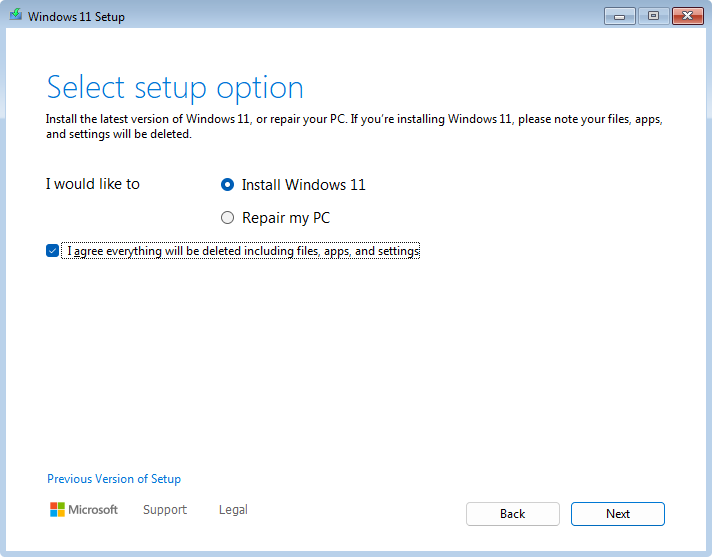
- Vispirms pievienojiet USB zibatmiņu (vismaz 8 GB — viss tajā esošais tiks izdzēsts). Pēc tam palaidiet lejupielādēto multivides izveides rīku kā administrators un piekrītiet licences noteikumiem.
- Izvēlieties “Izveidot instalācijas datu nesēju (USB zibatmiņas disku, DVD vai ISO failu) citam datoram”, pēc tam valodu, izdevumu un arhitektūru. Ieteicamie iestatījumi vairumā gadījumu ir pareizi.
- Kad rīks jautā, kuru datu nesēju izmantot, izvēlieties “USB zibatmiņas disks” un sarakstā izvēlieties savu zibatmiņu. Rīks lejupielādē Windows un ieraksta to zibatmiņā — atkarībā no savienojuma tas aizņem kādu laiku.
- Ievietojiet gatavo USB zibatmiņu datorā, kurā tiks instalēta programma Windows — tas var būt tieši šis dators. Ieslēdziet to un nekavējoties vairākas reizes nospiediet sāknēšanas izvēlnes taustiņu — F12, F11, F9 vai Esc, atkarībā no ierīces. Izvēlieties USB zibatmiņu no saraksta.
- No šejienes Windows iestatīšana jūs vadīs. Kad tā pieprasa produkta atslēgu, ievadiet licences atslēgu no mūsu e-pasta vai noklikšķiniet uz “Man nav produkta atslēgas” un pievienojiet to vēlāk (4. darbība). Svarīgi: atlasiet tieši to izdevumu, ko iegādājāties, piemēram, Windows 11 Pro — pretējā gadījumā atslēgu beigās nevarēs izmantot.
4 Aktivizēšana
- Nospiediet taustiņu Windows kopā ar taustiņu I. Atveras iestatījumi. Noklikšķiniet uz “Sistēma” un pēc tam uz “Aktivizācija”.
- Atveriet “Windows nav aktivizēts” un noklikšķiniet uz “Mainīt” blakus “Mainīt produkta atslēgu”. Ievadiet 25 rakstzīmju licences atslēgu no mūsu e-pasta – to ir drošāk nokopēt, un jums nav jāievada defises. Pēc tam “Tālāk” un “Aktivizēt”.
-
Ja saņemat kļūdas ziņojumu, izmantojiet komandrindu. Lai to atvērtu: nospiediet taustiņu Windows, ierakstiet cmd, ar peles labo pogu noklikšķiniet uz “Komandrinda”, izvēlieties “Palaist kā administratoram” un apstipriniet uzvedni. Ievadiet šīs divas komandas vienu pēc otras, katru reizi nospiežot taustiņu Enter. Aizvietojiet piecus X blokus ar savu atslēgu:
slmgr /ipk XXXXX-XXXXX-XXXXX-XXXXX-XXXXXslmgr /ato - Pēc otrās komandas Windows ziņo, ka produkts ir aktivizēts. Sadaļā Iestatījumi › Sistēma › Aktivizēšana tagad ir norādīts “Windows ir aktivizēts”.
Ja kļūda saglabājas, aktivizēšana darbojas arī pa tālruni — bez rindas, automatizēts balss pakalpojums. Soli pa solim sniegtā instrukcija ir norādīta tieši zemāk.
Aktivizēšana pa tālruni
Ja aktivizēšana internetā neizdodas, tālruņa maršruts joprojām pastāv. Tas darbojas tāpat Office, Windows un Windows serverim: jūsu datorā tiek parādīts garš instalācijas ID, jūs to nolasāt un saņemat apstiprinājuma ID.
- Nospiediet taustiņu Windows un R, ierakstiet šo komandu un apstipriniet:
slui 4 - Izvēlieties savu valsti. Vednis tagad parāda instalācijas ID – vairākus ciparu blokus.
- Zvaniet uz norādīto numuru vai atveriet Microsoft atbalsta portālu zemāk un nolasiet instalācijas ID.
- Ievadiet apstiprinājuma ID vedņa laukos un noklikšķiniet uz “Aktivizēt”.
Atveriet Microsoft atbalsta portālu.
Zvana laikā atstājiet datoru ieslēgtu un vedni atvērtu — instalācijas ID mainās, tiklīdz aizverat logu. Ja rodas problēmas, mēs labprāt to izdarīsim jūsu vietā.
Windows aktivizēšanas kļūdas: pabeidziet pareizo posmu
0xC004F050: Windows nepieņem atslēgu pašreizējā konfigurācijā. Vispirms pārbaudiet izdevumu sadaļā Iestatījumi > Sistēma > Par. Ja instalēts Home un iegādāts Pro, pabeidziet izdevuma maiņu pēc pasūtījuma instrukcijas, restartējiet un pēc tam izmantojiet personisko aktivizēšanas atslēgu. Ja Pro jau instalēts, sazinieties ar mums, norādot precīzu kļūdas tekstu.
0xC004C008 var norādīt uz jau izmantotu atslēgu vai aktivizēšanas ierobežojumu. Mainot Home → Pro ar vispārīgo atslēgu, pārbaudiet, vai izdevuma maiņa ir pabeigta: Pēc restartēšanas vajadzīga personiskā iegādātā aktivizēšanas atslēga. Ja arī tā tiek noraidīta, mūsu komandai jāpārbauda situācija.
Windows 10/11 Pro un Pro N ir atšķirīgi izdevumi, kuriem vajadzīga atbilstoša atslēga. Ja iegādātais izdevums neatbilst instalētajam, sazinieties ar mums čatā vai epastā, lai pārbaudītu pareizo variantu un iespējamo apmaiņu.
