

Šī rokasgrāmata ir paredzēta gadījumiem, kad Windows 11 faktiski ir jāinstalē — kā esošas sistēmas atjauninājums vai kā jauna instalācija. Ļoti bieži tas pat nav nepieciešams: ja datorā jau darbojas Windows, parasti trūkst tikai aktivizācijas. Tāpēc šis ir pirmais solis.
Vai jums vispār ir nepieciešama instalācija?
Vairumā gadījumu nē. Ikvienam, kurš iegādājas no mums Windows aktivizācijas kodu, gandrīz vienmēr datorā jau ir darbojoša Windows instalācija — tādā gadījumā nekas nav jāinstalē, nepieciešama tikai aktivizācija. Vispirms pārbaudiet, kurš no trim scenārijiem attiecas uz jums:
- Windows jau darbojas, bet nav aktivizēta. Vispirms pārbaudiet instalēto izdevumu un pēc tam ievadiet atbilstošo atslēgu sadaļā Iestatījumi → Sistēma → Aktivizēšana. Skatiet mūsu Windows aktivizēšanas rokasgrāmatu.
- Datorā ir Windows 11 Home, bet iegādājāties Pro. Izdevumu var jaunināt esošajā sistēmā. Vispirms izveidojiet datu dublējumu un pārbaudiet aktivizēšanas nosacījumus aktivizēšanas rokasgrāmatā.
- Dators ir jauns, tukšs vai vēlaties veikt tīru instalēšanu. Tikai tad varat turpināt.
Pārbaudiet sistēmas prasības
Operētājsistēmai Windows 11 ir augstākas prasības nekā operētājsistēmai Windows 10. Jūsu datoram ir nepieciešams:
| Procesors | 1 GHz vai ātrāks, vismaz 2 kodoli, 64 bitu, no Microsoft atbalstītā saraksta |
| RAM | vismaz 4 GB |
| Krātuves vieta | vismaz 64 GB |
| Programmaparatūra | UEFI ar iespējotu drošo sāknēšanu |
| Drošības mikroshēma | TPM 2.0 |
Microsoft programma PC Health Check pārbauda datora saderību. Dažās ierīcēs TPM un drošā sāknēšana ir pieejama, bet nav ieslēgta. Pirms aparātprogrammatūras iestatījumu maiņas ievērojiet ražotāja norādījumus.
Pirms instalēšanas
- Dublējiet datus ārējā cietajā diskā vai mākoņkrātuvē. Tīra instalēšana izdzēsīs sistēmas disku.
- Pierakstiet savus pieteikšanās datus Wi-Fi, e-pastam un svarīgām programmām.
- Sagatavojiet savu Windows produkta atslēgu.
- Pievienojiet klēpjdatoru strāvas kontaktligzdai.
1. metode: jaunināšana no Windows 10
- Vispirms instalējiet visus gaidāmos atjauninājumus, izmantojot Iestatījumi → Atjaunināšana un drošība.
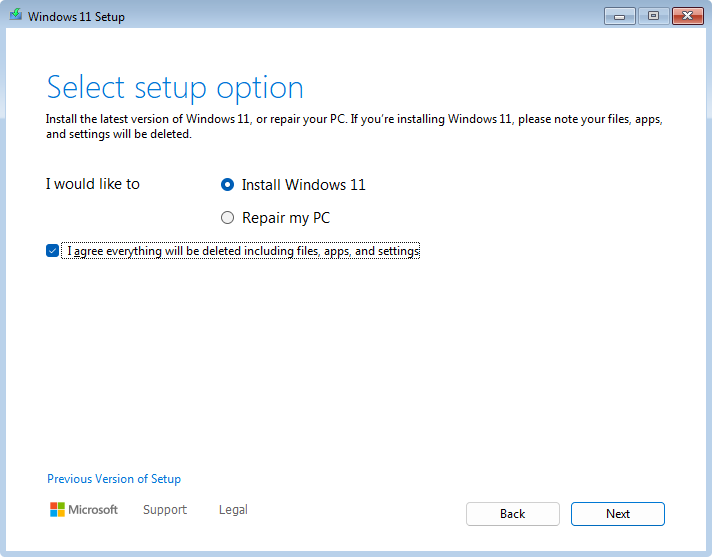
- Atveriet microsoft.com/software-download/windows11 un lejupielādējiet Windows 11 instalēšanas vedni.
- Palaidiet programmu un piekrītiet licences noteikumiem.
- Vednis lejupielādēs un instalēs Windows 11. Šī procesa laikā dators tiks vairākas reizes restartēts.
- Pēc pēdējās restartēšanas piesakieties kā parasti. Jūsu faili un programmas tiks saglabātas.
2. metode: atkārtota instalēšana
- Izveidojiet sāknējamu USB disku — mūsu ceļvedī par instalācijas USB diska izveidi ir paskaidrots, kā to izdarīt.
- Pievienojiet USB disku un restartējiet datoru. Startēšanas laikā atveriet sāknēšanas izvēlni, parasti izmantojot taustiņu F12, F11, F8 vai Esc atkarībā no ražotāja.
- Atlasiet USB disku kā sāknēšanas ierīci.
- Atlasiet valodu, laika formātu un tastatūras izkārtojumu un noklikšķiniet uz Instalēt tūlīt.
- Ievadiet produkta atslēgu. Varat izlaist šo darbību un aktivizēt to vēlāk.
- Atlasīt Pielāgot: instalēt tikai Windows.
- Atlasiet mērķa nodalījumu. Pārliecinieties, vai esat atlasījis pareizo disku.
- Faili tiks kopēti; dators tiks vairākas reizes restartēts. Pēc pirmās restartēšanas izņemiet USB disku.
- Konfigurējiet savu reģionu, tastatūru, tīklu un lietotāja kontu.
Pēc instalēšanas
Sadaļā Iestatījumi → Sistēma → Aktivizēšana pārbaudiet aktivizēšanas statusu. Pēc tam instalējiet atjauninājumus sadaļā Iestatījumi → Windows atjaunināšana. Ierīču pārvaldniekā pārbaudiet trūkstošos draiverus; atbilstošo versiju lejupielādējiet no ierīces ražotāja.
Ja kaut kas noiet greizi
- "Šis dators nevar palaist operētājsistēmu Windows 11": TPM 2.0 vai drošā sāknēšana parasti ir atspējota programmaparatūrā. Iespējojiet abus UEFI un pārbaudiet vēlreiz.
- USB disks netiek piedāvāts kā sāknēšanas disks: Atspējojiet ātro palaišanu UEFI un, ja iespējams, pievienojiet disku USB 2.0 portam.
- Cietais disks netiek parādīts: Iespējams, trūkst atmiņas kontrollera draivera. Lejupielādējiet atbilstošo draiveri no ierīces ražotāja un instalēšanas programmā izvēlieties Ielādēt draiveri.
- Iestatīšana uzkaras pie noteikta procenta: Pirms jebkādu darbību veikšanas nogaidiet vismaz 30 minūtes. Pēc tam noņemiet visas nevajadzīgās USB ierīces un restartējiet datoru.
- Pēc instalēšanas nav interneta: Trūkst Wi-Fi draivera. Pārsūtiet to, izmantojot USB zibatmiņu no cita datora, vai vispirms izmantojiet tīkla kabeli.
Ja kādā brīdī rodas problēmas, sazinieties ar mums, izmantojot kontaktinformācijas lapu – norādot pasūtījuma numuru, ierīces modeli un soli, kurā rodas problēmas.
