

Lai pārinstalētu Windows, nepieciešams sāknējams USB disks. Microsoft Multivides izveides rīks lejupielādē sistēmu un izveido instalēšanas disku. Programma Rufus ieraksta jau lejupielādētu ISO failu USB diskā un piedāvā papildu iestatījumus.
Kas jums nepieciešams
- USB atmiņas karte ar vismaz 8 GB ietilpību. Visi tajā esošie dati tiks dzēsti.
- Windows dators ar interneta pieslēgumu.
- Aptuveni 10 GB brīvas vietas cietajā diskā kešatmiņai.
- Lejupielādes apjoms ir aptuveni 5 GB; nepieciešamais laiks ir atkarīgs no interneta savienojuma ātruma.
1. metode: multivides izveides rīks
- Atveriet oficiālo lejupielādes lapu: microsoft.com/software-download/windows11 operētājsistēmai Windows 11 vai microsoft.com/software-download/windows10 operētājsistēmai Windows 10.
- Sadaļā par instalēšanas datu nesēja izveidi lejupielādējiet un palaidiet Multivides izveides rīku.
- Pieņemiet licences noteikumus un atlasiet Izveidot instalācijas datu nesēju citam datoram.
- Atlasiet valodu un arhitektūru. Vairumā gadījumu ir piemērota noklusējuma izvēle. Citam datoram noņemiet atzīmi no izvēles rūtiņas blakus Izmantot ieteicamās opcijas.
- Atlasiet USB zibatmiņas disks un pēc tam sarakstā izvēlieties pareizo disku.
- Rīks lejupielādēs Windows un ierakstīs to zibatmiņas diskā. Šī procesa laikā atstājiet datoru mierā.
- Ja USB zibatmiņas disks ir gatavs , varat to atvienot.
2. metode: Rufus ar ISO failu
Rufus ir neliela, bezmaksas programma, ko varat atrast vietnē rufus.ie . Šī metode ir piemērota, ja jums jau ir ISO fails vai vēlaties pats definēt nodalījuma shēmu.
- Lejupielādējiet ISO failu no iepriekš minētās Microsoft lejupielādes lapas. Papildus multivides izveides rīkam ISO failu varat lejupielādēt arī tieši tur.
- Palaidiet Rufus. Programma nav jāinstalē.
- Augšpusē sadaļā Diskdzinis atlasiet savu USB disku. Rūpīgi pārbaudiet etiķeti.
- Noklikšķiniet uz Atlasiet un izvēlieties ISO failu.
- Iestatiet Nodalījumu shēma uz GPT un Mērķa sistēma uz UEFI, ja instalējat modernā datorā. Ļoti veciem datoriem ar klasisko BIOS atlasiet MBR.
- Noklikšķiniet uz Sākt un apstipriniet brīdinājumu, ka USB disks tiks dzēsts.
- Pagaidiet, līdz statusā parādās Gatavs.
Palaišana no USB diska
Pievienojiet USB disku mērķa datoram un restartējiet to. Palaišanas laikā atveriet sāknēšanas izvēlni — atkarībā no ražotāja nospiediet F12, F11, F9, F8 vai Esc. Atlasiet USB disku. Ja disks neparādās, atspējojiet ātro palaišanu UEFI un pārbaudiet, vai sāknēšanas režīms ir iestatīts uz UEFI.
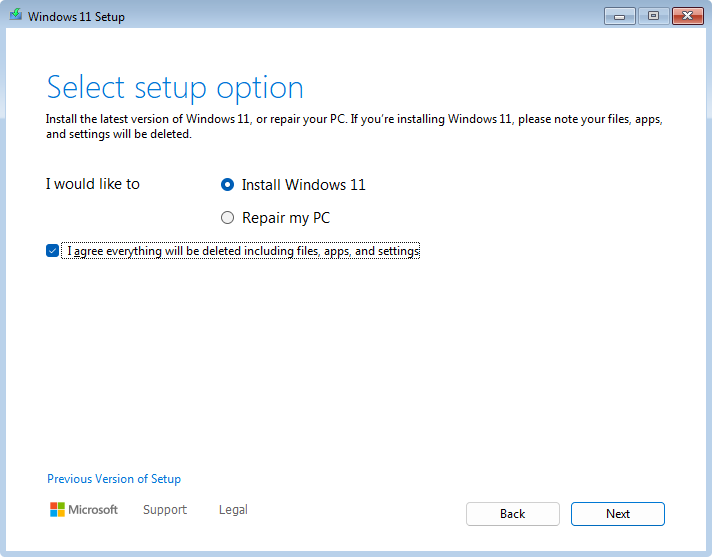
Ja kaut kas noiet greizi
- USB disks netiek atpazīts: Izmēģiniet citu portu, vēlams, USB 2.0 portu tieši mātesplatē, nevis centrmezglu vai priekšējā paneļa savienotāju.
- Multivides izveides rīks pārtrauc darbību ar kļūdas kodu: Pārbaudiet kļūdas kodu, brīvo vietu un interneta savienojumu. Izmantojiet Microsoft oficiālo rīku. Neatspējojiet pretvīrusu aizsardzību kā vispārīgu risinājumu.
- Kļūdas ziņojums par install.wim: FAT32 faila lieluma ierobežojums ir 4 GB. Rufus var izmantot NTFS un UEFI:NTFS; tas ne vienmēr automātiski sadala failu.
- USB disks tiek ielādēts, bet iestatīšana netiek sākta: Pārbaudiet, vai drošā sāknēšana un nodalījumu shēma ir saderīgas. GPT ir saistīts ar UEFI, MBR ar klasisko BIOS.
- Pēc tam USB disku vairs nevar izmantot normāli: Pārformatējiet to, izmantojot Windows disku pārvaldību.
Ja dators nesāk instalēšanu no USB diska, sazinieties ar mums, izmantojot kontaktinformācijas lapu. Norādiet ierīces modeli un Windows versiju.
