

Ez az útmutató olyan esetekre vonatkozik, amikor a Windows 11-et ténylegesen telepíteni kell – egy meglévő rendszer frissítéseként vagy új telepítésként. Nagyon gyakran erre nincs is szükség: Ha a Windows már fut a számítógépen, általában csak az aktiválás hiányzik. Ezért ez az első lépés.
Szükség van egyáltalán telepítésre?
A legtöbb esetben nem. Aki tőlünk vásárol Windows aktiváló kódot, annak szinte mindig van egy futó Windows telepítése a számítógépén – ebben az esetben semmit sem kell telepíteni, csak aktiválni kell. Először is ellenőrizze, hogy a három forgatókönyv közül melyik vonatkozik Önre:
- A Windows már fut, de nincs aktiválva. Először ellenőrizze a telepített kiadást, majd adja meg a megfelelő kulcsot a Beállítások → Rendszer → Aktiválás résznél. Kövesse a Windows aktiválási útmutatónkat.
- A gépen Windows 11 Home fut, de Pro kiadást vásárolt. A kiadás a meglévő rendszeren belül frissíthető. Előtte készítsen biztonsági másolatot, és ellenőrizze az aktiválási feltételeket az aktiválási útmutatóban.
- A számítógép új, üres, vagy tiszta telepítést szeretne végrehajtani. Csak ezután folytassa.
Rendszerkövetelmények ellenőrzése
A Windows 11 rendszerkövetelményei magasabbak, mint a Windows 10-é. A számítógépnek az alábbi követelményeket kell teljesítenie:
| Processzor | 1 GHz vagy gyorsabb, legalább 2 mag, 64 bites, a Microsoft által támogatott listáról |
| RAM | legalább 4 GB |
| Tárhely | legalább 64 GB |
| Firmware | UEFI biztonságos rendszerindítással |
| Biztonsági chip | TPM 2.0 |
A Microsoft PC Health Check alkalmazása ellenőrzi a kompatibilitást. Egyes gépeken a TPM és a Secure Boot rendelkezésre áll, de nincs bekapcsolva. A firmware beállításainak módosítása előtt kövesse a gyártó útmutatóját.
Telepítés előtt
- Készítsen biztonsági másolatot adatairól egy külső merevlemezre vagy felhőalapú tárhelyre. A tiszta telepítés törli a rendszermeghajtót.
- Írja le a Wi-Fi-hez, az e-mailhez és a fontos programokhoz tartozó bejelentkezési adatait.
- Tartsa kéznél a Windows termékkulcsát.
- Ha laptopot használ, csatlakoztassa a hálózati töltőhöz.
1. módszer: Frissítés Windows 10-ről
- Először telepítse az összes függőben lévő frissítést a Beállítások → Frissítés és biztonság.
- Nyissa meg a microsoft.com/software-download/windows11 oldalt, és töltse le a Windows 11 telepítési segédjét.
- Indítsa el a programot, és fogadja el a licencfeltételeket.
- A varázsló letölti és telepíti a Windows 11 rendszert. A számítógép a folyamat során többször újraindul.
- Az utolsó újraindítás után jelentkezzen be a szokásos módon. A fájljai és programjai megmaradnak.
2. módszer: Újratelepítés
- Hozzon létre egy bootolható USB-meghajtót – útmutatónk a telepítő USB-meghajtó létrehozásához elmagyarázza, hogyan.
- Csatlakoztassa az USB-meghajtót, és indítsa újra a számítógépet. Indítás közben nyissa meg a rendszerindító menüt, általában az F12, F11, F8 vagy Esc billentyűvel, a gyártótól függően.
- Válassza ki az USB-meghajtót rendszerindító eszközként.
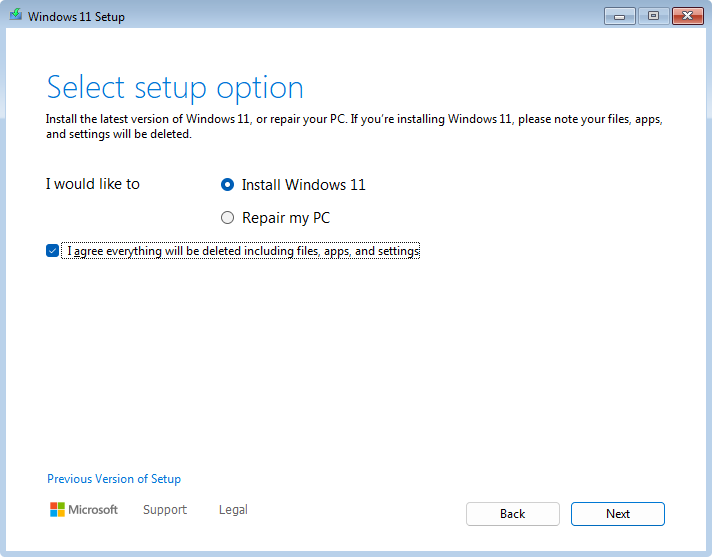
- Válassza ki a nyelvet, az időformátumot és a billentyűzetkiosztást, majd kattintson a Telepítés most.
- Adja meg a termékkulcsot. Kihagyhatja ezt a lépést, és később aktiválhatja.
- Válassza ki Egyéni: Csak Windows telepítése.
- Válassza ki a célpartíciót. Győződjön meg arról, hogy a megfelelő meghajtót választotta ki.
- A fájlok másolása megtörténik; a számítógép többször újraindul. Az első újraindítás után távolítsa el az USB-meghajtót.
- Állítsa be a régiót, a billentyűzetet, a hálózatot és a felhasználói fiókot.
A telepítés után
A Beállítások → Rendszer → Aktiválás résznél ellenőrizze az aktiválás állapotát. Ezután telepítse a frissítéseket a Beállítások → Windows Update menüben. Az Eszközkezelőben ellenőrizze a hiányzó illesztőprogramokat; a megfelelő verziót az eszköz gyártójától töltse le.
Ha valami hiba történik
- "Ez a számítógép nem tudja futtatni a Windows 11-et": A TPM 2.0 vagy a Secure Boot általában le van tiltva a firmware-ben. Engedélyezze mindkettőt az UEFI-ben, és ellenőrizze újra.
- Az USB-meghajtó nem ajánlott rendszerindító meghajtóként: Tiltsa le a gyorsindítást az UEFI-ben, és ha lehetséges, csatlakoztassa a meghajtót egy USB 2.0 porthoz.
- A merevlemez nem jelenik meg: Néhány notebookon hiányzik a tárolóvezérlő illesztőprogramja. Töltse le a gyártótól, és telepítse a beállításokba a következőképpen: Illesztőprogram betöltése.
- A telepítő egy bizonyos százaléknál lefagy: Várjon legalább 30 percet, mielőtt bármilyen műveletet végezne. Ezután távolítsa el az összes felesleges USB-eszközt, és indítsa újra a gépet.
- Nincs internet a telepítés után: Hiányzik a Wi-Fi illesztőprogram. Vigye át USB-meghajtón keresztül egy másik számítógépről, vagy használjon hálózati kábelt.
Ha elakad, keressen minket a kapcsolatfelvételi oldalon. Adja meg a rendelési számot, az eszköz modelljét és azt a lépést, amelynél a probléma jelentkezett.
