

Denne veiledningen er ment for tilfeller der Windows 11 faktisk skal installeres – som en oppdatering til et eksisterende system eller som en ny installasjon. Svært ofte er dette ikke engang nødvendig: Hvis Windows allerede kjører på datamaskinen, mangler vanligvis bare aktivering. Derfor er dette det første trinnet.
Trenger du i det hele tatt en installasjon?
I de fleste tilfeller, nei. Alle som kjøper en Windows-aktiveringskode fra oss har nesten alltid allerede en kjørende Windows-installasjon på datamaskinen sin – i så fall trenger ingenting å installeres, bare aktivering kreves. Sjekk først hvilket av de tre scenarioene som gjelder for deg:
- Windows kjører allerede, men er ikke aktivert. Kontroller først den installerte utgaven. Legg deretter inn riktig nøkkel under Innstillinger → System → Aktivering. Følg veiledningen vår for aktivering av Windows.
- Du har Windows 11 Home, men har kjøpt Pro. Utgaven kan oppgraderes i den eksisterende installasjonen. Ta først sikkerhetskopi og kontroller aktiveringsvilkårene i aktiveringsveiledningen.
- Datamaskinen er ny, tom, eller du vil utføre en ren installasjon. Først da bør du fortsette.
Sjekk systemkravene
Windows 11 har høyere krav enn Windows 10. Datamaskinen din trenger:
| Prosessor | 1 GHz eller raskere, minst 2 kjerner, 64-bit, fra listen over Microsoft-støttede prosessorer |
| RAM | minst 4 GB |
| Lagringsplass | minst 64 GB |
| Fastvare | UEFI med sikker oppstart aktivert |
| Sikkerhetsbrikke | TPM 2.0 |
Microsofts PC Health Check kontrollerer om datamaskinen er kompatibel. På noen enheter finnes TPM og sikker oppstart, men funksjonene er ikke slått på. Følg produsentens veiledning før du endrer fastvareinnstillingene.
Før installasjon
- Sikkerhetskopier dataene dine til en ekstern harddisk eller skylagring. En ren installasjon vil slette systemstasjonen.
- Skriv ned påloggingsinformasjonen din for Wi-Fi, e-post og viktige programmer.
- Ha Windows-produktnøkkelen klar.
- Koble en bærbar PC til en stikkontakt.
Metode 1: Oppgrader fra Windows 10
- Først installerer du alle ventende oppdateringer via Innstillinger → Oppdatering og sikkerhet.
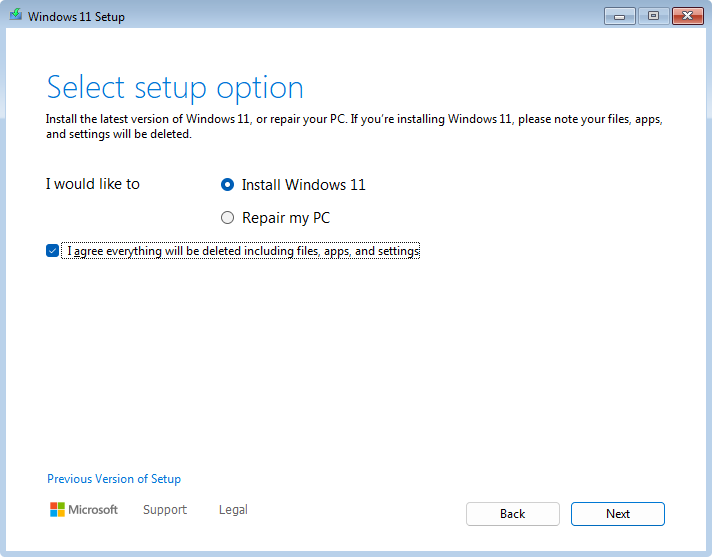
- Åpne microsoft.com/software-download/windows11 og laster ned Windows 11 installasjonsveiviseren.
- Start programmet og godta lisensvilkårene.
- Veiviseren vil laste ned og installere Windows 11. Datamaskinen vil starte på nytt flere ganger i løpet av denne prosessen.
- Etter den siste omstarten, logg inn som vanlig. Filene og programmene dine vil bli bevart.
Metode 2: Installering på nytt
- Opprett en oppstartbar USB-stasjon – vår veiledning for å opprette en installasjons-USB-stasjon forklarer hvordan.
- Koble til USB-stasjonen og start datamaskinen på nytt. Under oppstart åpner du oppstartsmenyen, vanligvis via F12, F11, F8 eller Esc, avhengig av produsenten.
- Velg USB-stasjonen som oppstartsenhet.
- Velg språk, tidsformat og tastaturoppsett, og klikk Installer nå.
- Skriv inn produktnøkkelen. Du kan hoppe over dette trinnet og aktivere det senere.
- Velge Tilpasset: Installer kun Windows.
- Velg målpartisjonen. Sørg for at du velger riktig stasjon.
- Filene vil bli kopiert; datamaskinen vil starte på nytt flere ganger. Fjern USB-stasjonen etter første omstart.
- Konfigurer region, tastatur, nettverk og brukerkonto.
Etter installasjon,
Kontroller aktiveringsstatusen under Innstillinger → System → Aktivering. Installer deretter oppdateringene under Innstillinger → Windows Update. Se etter manglende drivere i Enhetsbehandling, og last ned riktig versjon fra enhetsprodusenten.
Hvis noe går galt
- "Denne PC-en kan ikke kjøre Windows 11": TPM 2.0 eller sikker oppstart er vanligvis deaktivert i fastvaren. Aktiver begge i UEFI og sjekk på nytt.
- USB-stasjonen tilbys ikke som oppstartsstasjon: Deaktiver rask oppstart i UEFI og koble stasjonen til en USB 2.0-port hvis mulig.
- Harddisken vises ikke: Driveren for lagringskontrolleren kan mangle. Last ned riktig driver fra enhetsprodusenten og velg Last inn driver i installasjonsprogrammet.
- Oppsettet henger seg med en prosentandel: Vent minst 30 minutter før du foretar deg noe. Fjern deretter alle unødvendige USB-enheter og start på nytt.
- Ingen internettforbindelse etter installasjon: Wi-Fi-driveren mangler. Overfør den via USB-pinne fra en annen datamaskin eller bruk en nettverkskabel først.
Hvis du står fast på noe tidspunkt, kontakt oss via kontaktsiden – med ordrenummer, enhetsmodell og trinnet der du står fast.
