

For å installere Windows på nytt trenger du en oppstartbar USB-stasjon. Det finnes to velprøvde metoder: Verktøy for medieoppretting fra Microsoft, som gjør nedlastingen og USB-lagringen i ett trinn, og programmet Rufus, som skriver en allerede nedlastet ISO-fil til USB-pinnen og tilbyr flere konfigurasjonsalternativer.
Hva du trenger
- En USB-minnepinne med minst 8 GB lagringsplass. Alle data på den vil bli slettet.
- En Windows-datamaskin med internettforbindelse.
- Omtrent 10 GB ledig harddiskplass for hurtigbufferen.
- Nedlastingen er omtrent 5 GB; tiden avhenger av internettforbindelsen.
Metode 1: Verktøy for medieoppretting
- Åpne den offisielle nedlastingssiden: microsoft.com/software-download/windows11 for Windows 11 eller microsoft.com/software-download/windows10 for Windows 10.
- Under delen om oppretting av installasjonsmedier, last ned Verktøy for medieoppretting Last ned og start den.
- Godta lisensvilkårene og velg Opprett installasjonsmedier for en annen PC.
- Velg språk og arkitektur. I de fleste tilfeller er standardvalget passende. For en annen datamaskin, fjern merket i boksen ved siden av Bruk anbefalte alternativer.
- Velg USB-flash-stasjon og deretter riktig stasjon fra listen.
- Verktøyet laster ned Windows og skriver det til flash-stasjonen. La datamaskinen være i fred under denne prosessen.
- Når USB-flash-stasjonen er klar vises, kan du koble den fra.
Metode 2: Rufus med ISO-fil
Rufus er et lite, gratis program som du finner på rufus.ie . Denne metoden passer hvis du allerede har en ISO-fil eller ønsker å definere partisjonsskjemaet selv.
- Last ned ISO-filen fra Microsofts nedlastingsside nevnt ovenfor. I tillegg til Media Creation Tool kan du også laste ned ISO-filen direkte derfra.
- Start Rufus. Programmet trenger ikke å installeres.
- Velg USB-stasjonen din under Stasjon øverst. Sjekk etiketten nøye.
- Klikk på Velg og velg ISO-filen.
- Sørg for Partisjonsskjema til GPT og Målsystem til UEFI hvis du installerer på en moderne datamaskin. For svært gamle datamaskiner med klassisk BIOS, velg MBR.
- Klikk på Start og bekreft advarselen om at USB-stasjonen vil bli slettet.
- Vent til statusen viser Ferdig.
Oppstart fra USB-stasjon
Koble USB-stasjonen til måldatamaskinen og start den på nytt. Under oppstart går du til oppstartsmenyen – avhengig av produsenten, trykker du på F12, F11, F9, F8 eller Esc. Velg USB-stasjonen. Hvis stasjonen ikke vises, deaktiverer du Hurtigoppstart i UEFI og sjekker om oppstartsmodusen er satt til UEFI.
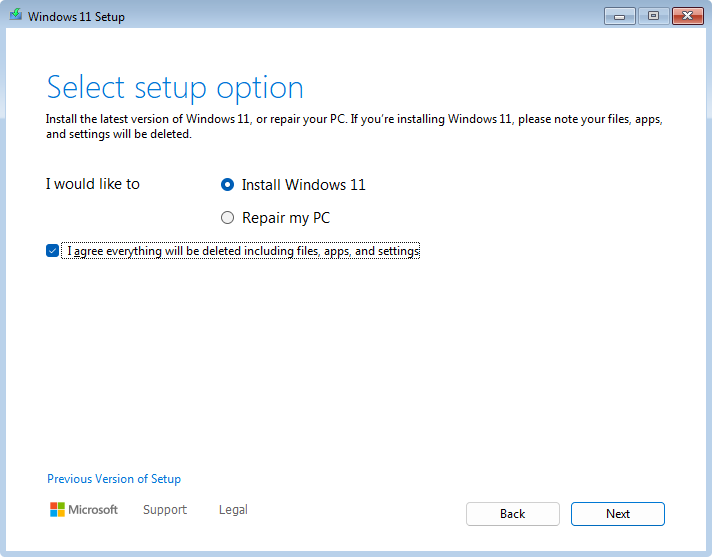
Hvis noe går galt
- USB-stasjonen gjenkjennes ikke: Prøv en annen port, helst en USB 2.0-port direkte på hovedkortet i stedet for en hub eller frontpanelkontakt.
- Media Creation Tool avbrytes med en feilkode: Kontroller feilkoden, ledig diskplass og nettforbindelsen. Bruk Microsofts offisielle verktøy. Ikke deaktiver antivirusbeskyttelsen som et generelt tiltak.
- Feilmelding angående install.wim: FAT32 har en filstørrelsesgrense på 4 GB. Rufus kan bruke NTFS og UEFI:NTFS; filen deles ikke alltid automatisk.
- USB-stasjonen starter opp, men installasjonen starter ikke: Sjekk om sikker oppstart og partisjonsskjema er kompatible. GPT er tilknyttet UEFI, MBR med klassisk BIOS.
- USB-stasjonen kan ikke lenger brukes normalt etterpå: Formater den på nytt ved hjelp av Windows Diskbehandling.
Hvis datamaskinen ikke starter installasjonen fra USB-stasjonen, kontakt oss via kontaktsiden. Oppgi enhetsmodell og Windows-versjon.
