

Tämä opas on tarkoitettu tapauksiin, joissa Windows 11 on todella asennettava – päivityksenä olemassa olevaan järjestelmään tai uutena asennuksena. Usein tämä ei ole edes tarpeen: Jos Windows on jo käynnissä tietokoneella, yleensä vain aktivointi puuttuu. Siksi tämä on ensimmäinen vaihe.
Tarvitseeko edes asennusta?
Useimmissa tapauksissa ei. Lähes jokaisella, joka ostaa meiltä Windows-aktivointikoodin, on lähes aina jo käynnissä oleva Windows-asennus tietokoneellaan – siinä tapauksessa mitään ei tarvitse asentaa, vain aktivointi. Tarkista ensin, mikä näistä kolmesta tilanteesta koskee sinua:
- Windows on jo käynnissä, sitä ei vain ole aktivoitu. Silloin et tarvitse näitä ohjeita. Syötä aktivointikoodi kohtaan Asetukset → Järjestelmä → Aktivointi – vaiheittaiset ohjeet löytyvät Windowsin aktivointioppaastamme.
- Tietokoneellasi on käynnissä Windows 11 Home, mutta olet ostanut Pron. Silloinkaan ei tapahdu uudelleenasennusta: Windows vaihtaa version käynnissä olevan järjestelmän sisällä ilman tietojen menetystä. Toimenpide on kuvattu myös kohdassa Aktivointiohjeet.
- Tietokone on uusi, tyhjä tai haluat suorittaa puhtaan asennuksen. Vasta sen jälkeen sinun tulisi jatkaa.
Tarkista järjestelmävaatimukset
Windows 11:llä on korkeammat vaatimukset kuin Windows 10:llä. Tietokoneesi tarvitsee:
| Suorittimen | 1 GHz tai nopeampi, vähintään 2 ydintä, 64-bittinen, Microsoftin tukemien luettelosta |
| RAM-muistia | vähintään 4 Gt |
| Tallennustilaa | vähintään 64 Gt |
| Laiteohjelmisto | UEFI ja Secure Boot käytössä |
| Suojauspiiri | TPM 2.0 |
Microsoftin PC Health Check -sovellus tarkistaa nämä vaatimukset. TPM ja Secure Boot ovat monissa laitteissa, mutta ne on poistettu käytöstä BIOSissa tai UEFI:ssä – kannattaa tarkistaa laiteohjelmiston asetukset ennen luovuttamista.
Ennen asennusta
- Varmuuskopioi tietosi ulkoiselle kiintolevylle tai pilvitallennustilaan. Puhdas asennus tyhjentää järjestelmälevyn.
- Kirjoita muistiin Wi-Fi-yhteyden, sähköpostin ja tärkeiden ohjelmien kirjautumistiedot.
- Pidä Windows-tuoteavaimesi valmiina.
- Liitä kannettava tietokone pistorasiaan.
Tapa 1: Päivitä Windows 10:stä
- Asenna ensin kaikki odottavat päivitykset kohdasta Asetukset → Päivitys ja suojaus.
- Avaa microsoft.com/software-download/windows11 ja lataa Windows 11:n asennusavustaja.
- Käynnistä ohjelma ja hyväksy käyttöoikeussopimuksen ehdot.
- Ohjattu toiminto lataa ja asentaa Windows 11:n. Tietokoneesi käynnistyy uudelleen useita kertoja prosessin aikana.
- Kirjaudu sisään viimeisen uudelleenkäynnistyksen jälkeen normaalisti. Tiedostosi ja ohjelmasi säilyvät.
Menetelmä 2: Uudelleenasennus
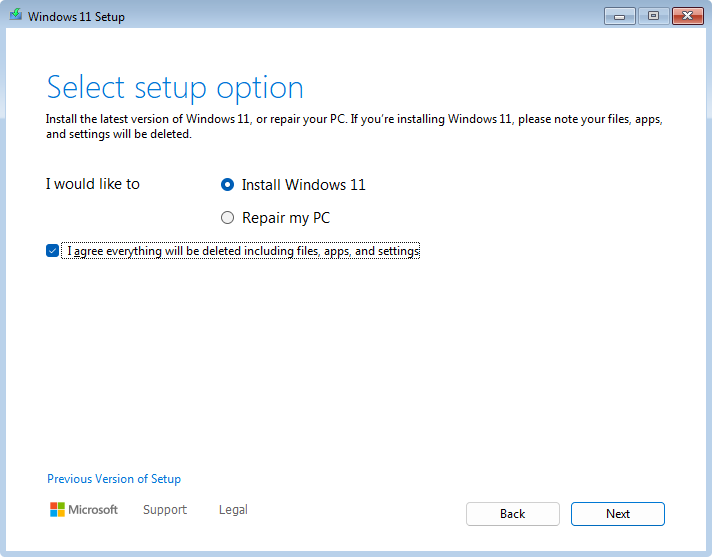
- Luo käynnistettävä USB-asema – oppaamme asennus-USB-aseman luomiseen selittää miten.
- Liitä USB-asema ja käynnistä tietokone uudelleen. Käynnistyksen aikana avaa käynnistysvalikko, yleensä painamalla F12-, F11-, F8- tai Esc-näppäintä valmistajasta riippuen.
- Valitse USB-asema käynnistyslaitteeksi.
- Valitse kieli, aikamuoto ja näppäimistöasettelu ja napsauta Asenna nyt.
- Anna tuoteavain. Voit ohittaa tämän vaiheen ja aktivoida sen myöhemmin.
- Valitse Mukautettu: Asenna vain Windows.
- Valitse kohdeosio. Varmista, että valitset oikean aseman.
- Tiedostot kopioidaan; tietokone käynnistyy uudelleen useita kertoja. Irrota USB-asema ensimmäisen uudelleenkäynnistyksen jälkeen.
- Määritä alueesi, näppäimistösi, verkkosi ja käyttäjätilisi.
Asennuksen jälkeen
Tarkista kohdasta Asetukset → Järjestelmä → Aktivointi, onko Windows aktivoitu. Asenna sitten kaikki päivitykset kohdasta Asetukset → Windows Update ja tarkista Laitehallinnasta puuttuvat ohjaimet. On parasta hankkia näytönohjaimen ja piirisarjan ohjaimet suoraan laitteen valmistajalta.
Jos jokin menee pieleen
- "Tämä tietokone ei voi käyttää Windows 11:tä": TPM 2.0 tai Secure Boot on yleensä poistettu käytöstä laiteohjelmistossa. Ota molemmat käyttöön UEFI:ssä ja tarkista uudelleen.
- USB-asemaa ei tarjota käynnistysasemana: Poista Fast Startup käytöstä UEFI:ssä ja liitä asema USB 2.0 -porttiin, jos mahdollista.
- Kiintolevyä ei näytetä: Joistakin kannettavista puuttuu tallennusohjaimen ohjain. Lataa se valmistajalta ja asenna se asennusohjelmaan seuraavasti: Lataa ohjain.
- Asennusohjelma jumiutuu tietyn prosenttiosuuden kohdalla: Odota vähintään 30 minuuttia ennen kuin teet mitään. Poista sitten kaikki tarpeettomat USB-laitteet ja käynnistä tietokone uudelleen.
- Ei internetiä asennuksen jälkeen: Wi-Fi-ajuri puuttuu. Siirrä se USB-tikulla toiselta tietokoneelta tai käytä ensin verkkokaapelia.
Jos kohtaat ongelmia, ota meihin yhteyttä yhteydenottosivumme kautta – ja kerro tilausnumerosi, laitteen malli ja vaihe, jossa kohtaat ongelmia.
