

Licență de volumLicență perpetuă
Windows 11 Pro N
Descărcare, instalare și activare – explicate pas cu pas.
În acest ghid
Înainte de a începe
- Faceți o copie de rezervă a datelor. O instalare curată șterge unitatea.
- Aveți nevoie de un stick USB cu cel puțin 8 GB. Tot ce se află pe stick se va pierde.
- Aveți nevoie de o conexiune la internet pentru descărcare și activare.
- Țineți la îndemână cheia de licență din e-mailul nostru.
1Descărcați instrumentul de instalare
Instrumentul de creare media al Microsoft descarcă Windows și îl scrie pe un stick USB sau într-un fișier ISO. Alegeți limba și ediția din instrument.
2 Descărcați
Descărcați instrumentul aici – îl veți lansa în pasul următor.
Obțineți-l de la Microsoft Descărcați instrumentul de creare media
Primul buton deschide propria pagină de descărcare a Microsoft în limba dvs. – întotdeauna cea mai recentă versiune. A doua este copia noastră în oglindă, în cazul în care pagina Microsoft nu este accesibilă.
Limba, ediția și versiunea pe 32 de biți sau 64 de biți sunt toate solicitate în cadrul instrumentului – nu există o descărcare separată pentru fiecare limbă.
3 Instalare
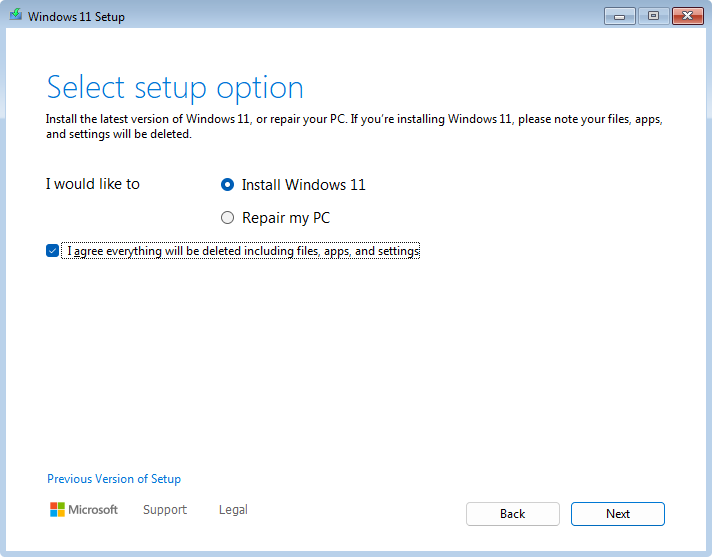
- Conectează mai întâi stick-ul USB (cel puțin 8 GB – tot ce se află pe el va fi șters). Apoi pornește Media Creation Tool descărcat ca administrator și acceptă termenii licenței.
- Alege „Creează suport de instalare (unitate flash USB, DVD sau fișier ISO) pentru un alt PC”, apoi limba, ediția și arhitectura. Setările sugerate sunt corecte în majoritatea cazurilor.
- Când instrumentul întreabă ce suport să utilizezi, alege „Unitate flash USB” și alege stick-ul din listă. Instrumentul descarcă Windows și îl scrie pe stick – în funcție de conexiune, acest lucru durează ceva timp.
- Introduceți stick-ul finalizat în PC-ul unde urmează să fie instalat Windows – poate fi chiar acest computer. Porniți-l și apăsați imediat tasta meniului de boot de mai multe ori – F12, F11, F9 sau Esc, în funcție de dispozitiv. Alegeți stick-ul USB din listă.
- De aici, programul de configurare Windows vă ghidează. Când vi se solicită o cheie de produs, introduceți cheia de licență din e-mailul nostru – sau faceți clic pe „Nu am o cheie de produs” și adăugați-o ulterior (pasul 4). Important: selectați exact ediția pe care ați cumpărat-o, de exemplu Windows 11 Pro – altfel cheia nu poate fi valorificată la final.
4 Activare
- Apăsați tasta Windows împreună cu I. Se deschide Setări. Faceți clic pe „Sistem” și apoi pe „Activare”.
- Deschideți „Windows nu este activat” și faceți clic pe „Modificare” lângă „Modificare cheie de produs”. Introduceți cheia de licență de 25 de caractere din e-mailul nostru - copierea acesteia este cea mai sigură și nu este nevoie să tastați cratimele. Apoi „Următorul” și „Activare”.
-
Dacă primiți un mesaj de eroare, utilizați promptul de comandă. Pentru a-l deschide: apăsați tasta Windows, tastați cmd, faceți clic dreapta pe „Prompt de comandă”, alegeți „Executare ca administrator” și confirmați promptul. Tastați aceste două comenzi acolo una după alta, apăsând Enter de fiecare dată. Înlocuiți cele cinci blocuri de X cu propria cheie:
slmgr /ipk XXXXX-XXXXX-XXXXX-XXXXX-XXXXXslmgr /ato - După a doua comandă, Windows raportează că produsul a fost activat. Sub Setări › Sistem › Activare, acum apare „Windows este activat”.
Dacă eroarea persistă, activarea funcționează și prin telefon - fără coadă, un serviciu vocal automat. Ruta pas cu pas este chiar mai jos.
Activare telefonică
Dacă activarea prin internet nu reușește, ruta telefonică este încă disponibilă. Funcționează la fel pentru Office, Windows și Windows Server: computerul afișează un ID de instalare lung, îl citiți și primiți înapoi un ID de confirmare.
- Apăsați tasta Windows și R, tastați următoarea comandă și confirmați:
slui 4 - Alegeți țara. Expertul afișează acum ID-ul de instalare - mai multe blocuri de cifre.
- Sunați la numărul afișat sau deschideți portalul de asistență Microsoft de mai jos și citiți ID-ul de instalare.
- Introduceți ID-ul de confirmare în câmpurile expertului și faceți clic pe „Activare”.
Deschideți portalul de asistență Microsoft
Mențineți computerul pornit și expertul deschis în timpul apelului – ID-ul de instalare se schimbă imediat ce închideți fereastra. Dacă vă blocați, vom face acest lucru cu plăcere pentru dvs.
Versiunea N: Media Feature Pack
Versiunea N este livrată fără Media Player Windows și bibliotecile media aferente. Unele programe le solicită. Microsoft oferă gratuit părțile lipsă ca Media Feature Pack.
Erori de activare Windows: finalizați etapa potrivită
0xC004F050: Windows nu acceptă cheia în configurația actuală. Verificați mai întâi ediția în Setări > Sistem > Despre. Dacă aveți Home și ați cumpărat Pro, finalizați schimbarea ediției conform ghidului comenzii, reporniți și apoi folosiți cheia personală de activare. Dacă Pro este deja instalat, contactați-ne cu textul exact al erorii.
0xC004C008 poate indica o cheie deja folosită sau o limită de activare. La trecerea Home → Pro cu o cheie generică, verificați dacă schimbarea ediției s-a încheiat: După repornire este necesară cheia personală cumpărată. Dacă și aceasta este respinsă, echipa trebuie să verifice situația.
Windows 10/11 Pro și Pro N sunt ediții diferite și necesită cheia corespunzătoare. Dacă ediția cumpărată nu corespunde celei instalate, contactați-ne prin chat sau email pentru a verifica varianta corectă și un eventual schimb.
