

Táto príručka je určená pre prípady, keď sa systém Windows 11 skutočne má nainštalovať – ako aktualizácia existujúceho systému alebo ako nová inštalácia. Veľmi často to ani nie je potrebné: Ak je systém Windows už v počítači spustený, zvyčajne chýba iba aktivácia. Preto je to prvý krok.
Potrebujete vôbec inštaláciu?
Vo väčšine prípadov nie. Každý, kto si od nás kúpi aktivačný kód pre Windows, má takmer vždy už na svojom počítači spustenú inštaláciu systému Windows – v takom prípade nie je potrebné nič inštalovať, stačí aktivácia. Najprv si overte, ktorý z troch scenárov sa na vás vzťahuje:
- Systém Windows už beží, len nie je aktivovaný. Potom tieto pokyny nepotrebujete. Zadajte aktivačný kód v časti Nastavenia → Systém → Aktivácia – podrobné pokyny sú k dispozícii v našom sprievodcovi aktiváciou systému Windows.
- Na vašom počítači beží systém Windows 11 Home, ale zakúpili ste si verziu Pro. Prechod z Home na Pro je zvyčajne možný v nainštalovanom systéme pomocou kompatibilného kľúča. Pred zmenou vydania si zálohujte údaje. Postup je tiež popísaný v pokynoch na aktiváciu.
- Počítač je nový, prázdny alebo chcete vykonať čistú inštaláciu. Až potom by ste mali pokračovať.
Skontrolujte systémové požiadavky
Systém Windows 11 má vyššie požiadavky ako systém Windows 10. Váš počítač potrebuje:
| Procesor | 1 GHz alebo rýchlejší, aspoň 2 jadrá, 64-bitový, zo zoznamu procesorov podporovaných spoločnosťou Microsoft |
| RAM | aspoň 4 GB |
| Úložný priestor | aspoň 64 GB |
| Firmvér | UEFI s povoleným Secure Boot |
| Bezpečnostný čip | TPM 2.0 |
S programom PC Health Check od spoločnosti Microsoft môžete tieto požiadavky automaticky overiť. TPM a Secure Boot sú prítomné na mnohých zariadeniach, ale sú vypnuté v systéme BIOS alebo UEFI – pred inštaláciou sa oplatí skontrolovať nastavenia firmvéru.
Pred inštaláciou
- Zálohujte si údaje na externý pevný disk alebo cloudové úložisko. Čistá inštalácia vymaže systémový disk.
- Zapíšte si svoje prihlasovacie údaje pre Wi-Fi, e-mail a dôležité programy.
- Pripravte si produktový kľúč systému Windows.
- Pripojte notebook k elektrickej zásuvke.
Metóda 1: Inovácia zo systému Windows 10
- Najprv nainštalujte všetky čakajúce aktualizácie prostredníctvom ponuky Nastavenia → Aktualizácia a zabezpečenie.
- Otvorte microsoft.com/software-download/windows11 a stiahnite si Sprievodcu inštaláciou systému Windows 11.
- Spustite program a prijmite licenčné podmienky.
- Sprievodca stiahne a nainštaluje systém Windows 11. Počas tohto procesu sa počítač niekoľkokrát reštartuje.
- Po konečnom reštarte sa prihláste ako obvykle. Vaše súbory a programy sa zachovajú.
Metóda 2: Preinštalovanie
- Vytvorte bootovaciu USB jednotku – náš sprievodca vytvorením inštalačnej USB jednotky vysvetľuje, ako na to.
- Pripojte USB jednotku a reštartujte počítač. Počas spúšťania otvorte bootovaciu ponuku, zvyčajne pomocou klávesu F12, F11, F8 alebo Esc, v závislosti od výrobcu.
- Vyberte USB jednotku ako bootovacie zariadenie.
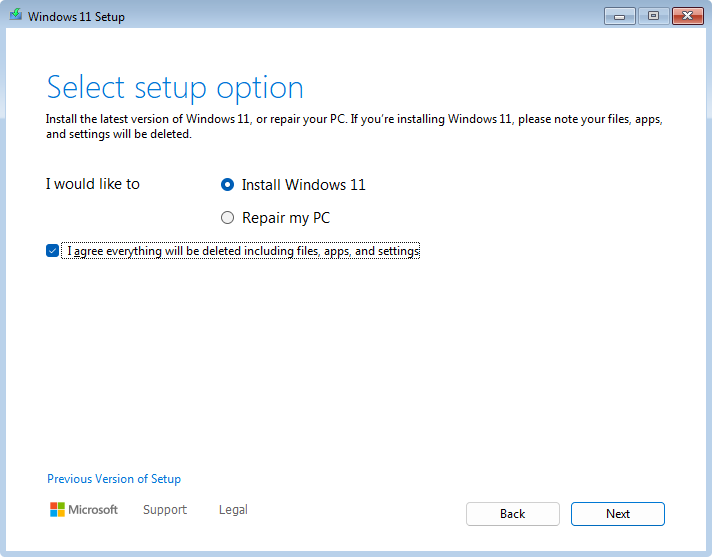
- Vyberte jazyk, formát času a rozloženie klávesnice a kliknite na Inštalovať teraz.
- Zadajte produktový kľúč. Tento krok môžete preskočiť a aktivovať ho neskôr.
- Vyberte Vlastné: Inštalácia iba systému Windows.
- Vyberte cieľový oddiel. Uistite sa, že ste vybrali správnu jednotku.
- Súbory sa skopírujú; počítač sa niekoľkokrát reštartuje. Po prvom reštarte odpojte USB disk.
- Nakonfigurujte región, klávesnicu, sieť a používateľský účet.
Po inštalácii
V časti Nastavenia → Systém → Aktivácia skontrolujte, či je systém Windows aktivovaný. Potom nainštalujte všetky aktualizácie cez Nastavenia → Windows Update a skontrolujte v Správcovi zariadení, či nechýbajú ovládače. Ovládače grafickej karty a čipovej sady je najlepšie získať priamo od výrobcu zariadenia.
Ak sa niečo pokazí
- „Tento počítač nemôže spustiť systém Windows 11“: TPM 2.0 alebo Secure Boot sú zvyčajne vo firmvéri zakázané. Povoľte obe v UEFI a znova skontrolujte.
- USB disk sa neponúka ako bootovacia jednotka: Vypnite rýchle spustenie v UEFI a ak je to možné, pripojte disk k portu USB 2.0.
- Pevný disk sa nezobrazuje: Niektoré notebooky nemajú ovládač pre radič úložiska. Stiahnite si ho od výrobcu a nainštalujte ho v nastavení cez Načítanie ovládača.
- Inštalácia sa zasekne na určitom percente: Pred vykonaním akejkoľvek akcie počkajte aspoň 30 minút. Potom odstráňte všetky nepotrebné USB zariadenia a reštartujte.
- Žiadny internet po inštalácii: Chýba ovládač Wi-Fi. Preneste ho cez USB kľúč z iného počítača alebo najprv použite sieťový kábel.
Ak sa v ktoromkoľvek bode zaseknete, kontaktujte nás prostredníctvom kontaktnej stránky – s číslom objednávky, modelom zariadenia a krokom, v ktorom ste sa zasekli.
